欢迎来到 U-Hermes 学堂
U-Hermes 马盘的官方中文教程中心。U-Hermes 是基于 Windows 原生 WinUI 3 打造的 AI 智能体桌面应用,内置 20+ 工具、104 个技能、Telegram/Discord/Slack/WhatsApp/Matrix 多平台网关。
⚡ 5 分钟快速上手
U-Hermes 马盘开箱即用,按下面 4 步走一遍,5 分钟内就能和 AI 说上话。
-
01插入 U 盘 把 U-Hermes 马盘插到 Windows 10/11 电脑的 USB 口。打开「此电脑」会看到新盘符(一般是 D: / E: / F:),双击进去,可以看到
U-Hermes\和U-Claw\两个产品文件夹。 -
02双击
Launch U-Hermes.cmd进入U-Hermes\文件夹,找到Launch U-Hermes.cmd双击启动。
⚠️ 不要直接双击U-Hermes.exe——.cmd启动器会自动设环境变量让数据保存到 U 盘,直接跑.exe数据可能写到本地。
弹出「Windows 已保护你的电脑」:点「更多信息」→「仍要运行」即可。
被杀毒软件拦截:在杀毒软件里把 U 盘目录添加到白名单后重试。 -
03完成激活(首次启动 / 换电脑时) 首次启动会弹出 Hermes Activation 激活窗口:
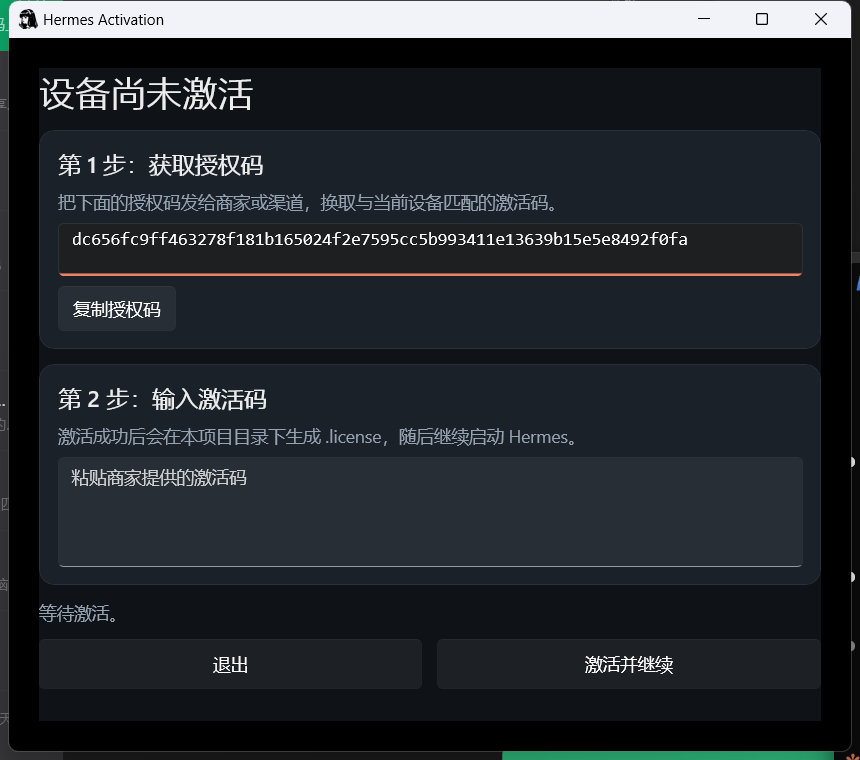
- 第 1 步:点「复制授权码」按钮,把这段 64 位字符发给商家(微信 hecare888)
- 第 2 步:商家回复你激活码(一长串 base64 字符),粘贴到第二个输入框
- 点「激活并继续」——窗口自动关闭,进入主界面
-
04开始对话 进入主界面后,左侧菜单点「💬 聊天」,底部输入框打字按回车发送。AI 几秒内开始回复就说明所有环节通了。
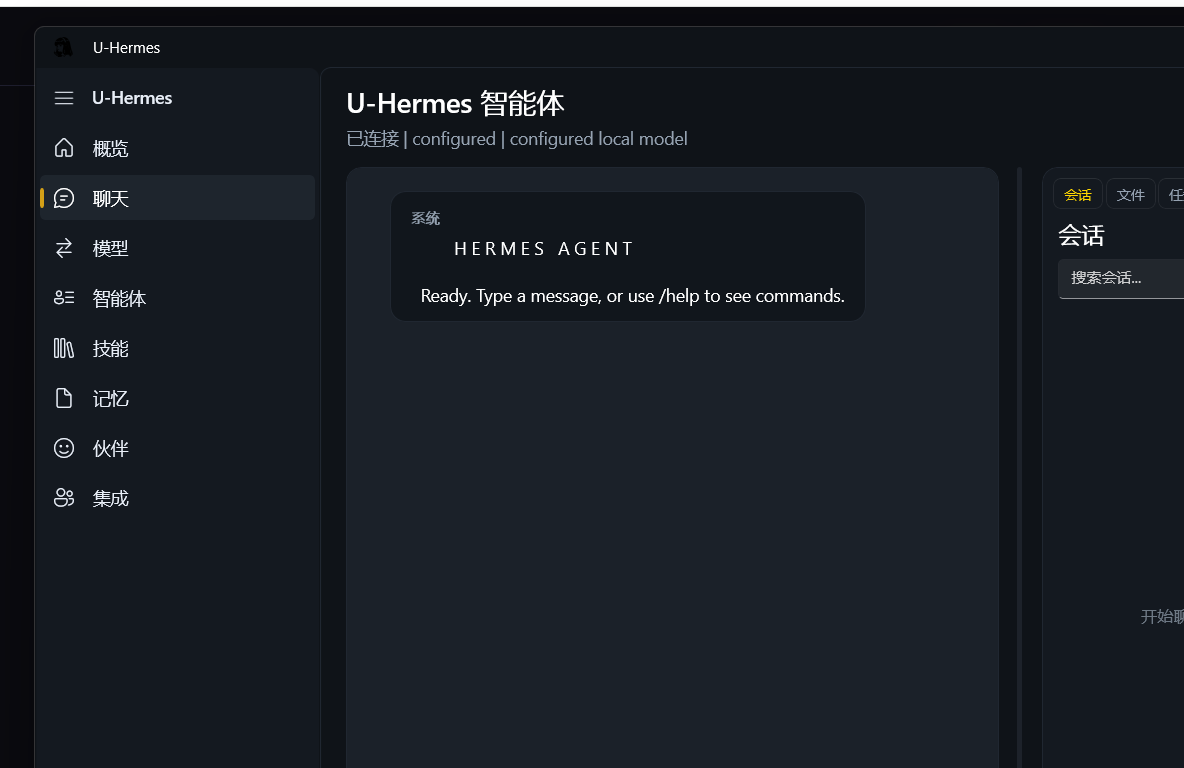 默认配的是 虾盘云,新用户有赠送的初始 Token 不用充值就能聊。Token 用完后从「↔ 模型」页或集成页找充值入口。
U-Hermes\data\ 目录里——换台电脑插上,数据完整保留,不要删除这个文件夹。
系统要求
| 项目 | 要求 |
|---|---|
| 操作系统 | Windows 10 1809 / Windows 11(不支持 Mac、Linux、XP/7/8) |
| 架构 | x64(不支持 ARM64 / 32 位) |
| 内存 | 建议 8GB+ |
| 磁盘 | U 盘自带 ≥ 16GB 即可,本地无需空间 |
| .NET 运行时 | 无需自行安装(self-contained,所有依赖打包在 U 盘里) |
| 网络 | 使用虾盘云或在线模型时需联网;纯本地 Ollama 模型可离线 |
💬 第一次对话
控制台打开后,左侧点「新建对话」,底部输入框打字,回车发送。如果 AI 有回复,配置就成功了。
推荐从这些问题开始
这几个问题能快速验证 AI 是否正常工作,也能让你感受一下它能做什么:
验证能否回话
你好,你是谁?你能做什么?
测试写作能力
帮我写一封请假邮件,因为要去医院,请假一天,发给我的领导
测试联网搜索
今天有什么重要的科技新闻?
需要安装联网搜索技能才能获取实时信息
测试推理能力
如果一件商品打了七折之后再打八折,相当于打了几折?
测试翻译能力
把这句话翻译成英文,语气要正式:「感谢您的耐心等待,我们将尽快处理您的请求。」
测试编程能力
用 Python 写一个函数,输入一个列表,返回其中出现次数最多的元素
对话中的常用操作
| 操作 | 怎么做 |
|---|---|
| 发送消息 | 输入框打字后按 Enter,换行用 Shift+Enter |
| 停止回复 | 点击输入框右侧的停止按钮(方形图标),AI 会立即停止生成 |
| 重新生成 | 把鼠标移到 AI 回复上,点击「重新生成」按钮,AI 会给出新的回答 |
| 复制回复 | 把鼠标移到 AI 回复上,点击「复制」图标,复制纯文本内容 |
| 新建对话 | 点击左侧顶部的「新建对话」,开始一个全新的、不带历史记录的对话 |
| 切换模型 | 对话框上方有模型选择下拉菜单,可以随时切换到不同的 AI 模型 |
| 上传文件 | 点击输入框左侧的回形针图标,选择文件(PDF、图片、代码等)上传给 AI 分析 |
U-Hermes\data\hermes-cs\logs\hermes.log 查最近一段错误。
🗺️ 界面总览
U-Hermes 是一个原生 Windows 桌面应用(WinUI 3),左侧 8 个菜单切换不同功能页。
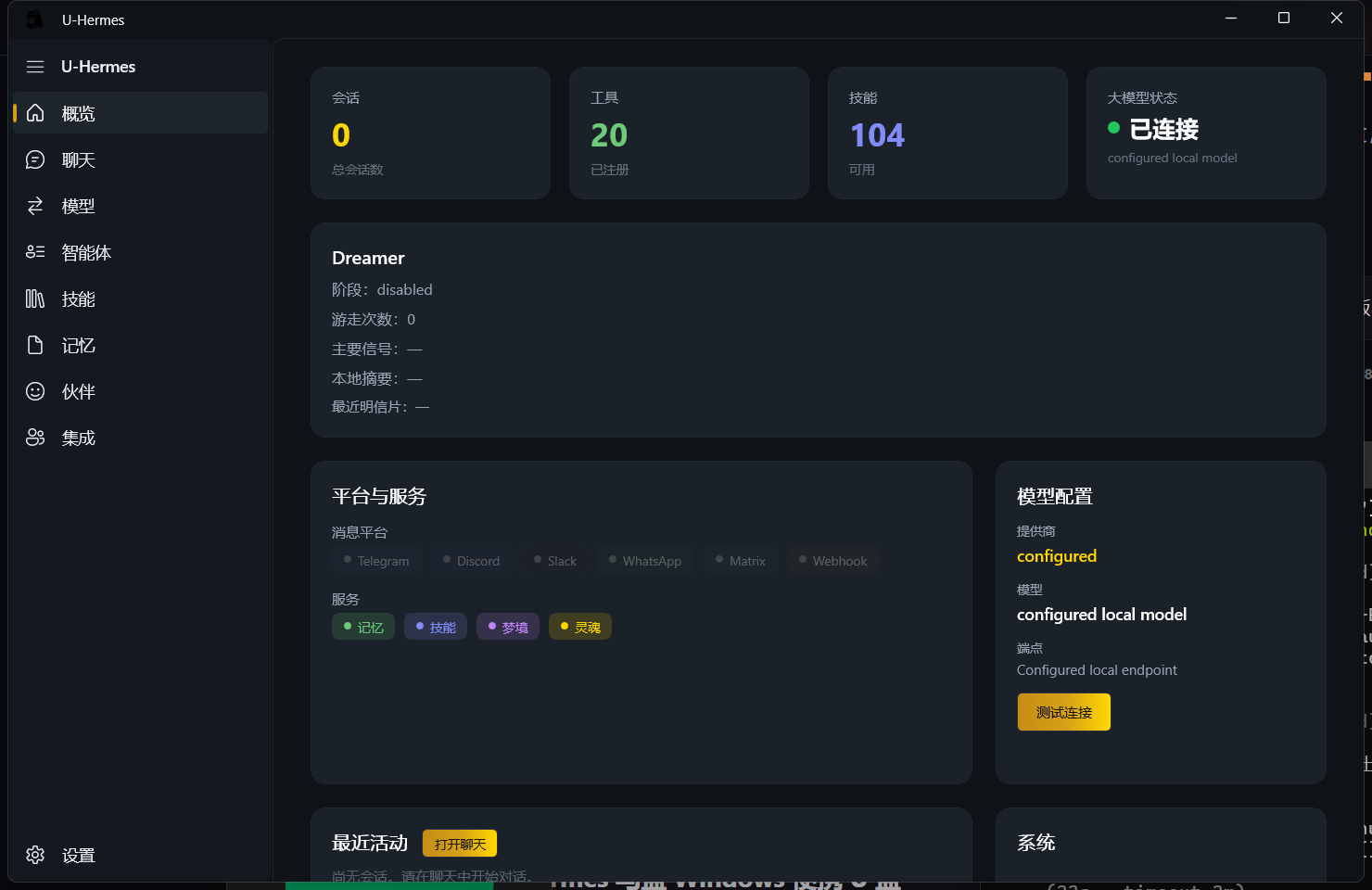
左侧导航 8 个菜单
| 菜单 | 功能说明 |
|---|---|
| 🏠 概览 | 首页,显示会话数、已注册工具数(默认 20)、可用技能数(默认 104)、大模型连接状态、Dreamer 状态、平台与服务、最近活动 |
| 💬 聊天 | 主对话界面(最常用)。和 AI 对话、查看会话历史 |
| ↔ 模型 | 统一管理 AI 模型供应商、API Key、鉴权方式、温度/最大 token 等参数。可同时配多个模型,运行时切换 |
| 👥 智能体 | 管理多个智能体配置(不同 Agent 可有不同的 SOUL.md 系统提示词、不同模型) |
| 📚 技能 | 浏览/启用 104 个内置技能(apple-notes、claude-code、creative、data-science、mlops、productivity 等分类) |
| 📄 记忆 | 长期记忆管理。AI 会把跨会话需要保留的事实写到这里,新会话自动召回 |
| 😊 伙伴 | 个人助理人格(Buddy)配置 |
| 👤 集成 | 消息网关:Telegram、Discord(C# 原生,桌面应用内置)/ Slack、WhatsApp、Matrix、Webhook(需要装 hermes-agent 才能用) |
| ⚙️ 设置 | 左下角,系统级设置 / 关于 |
概览页关键信息
概览页顶部 4 个数字卡片让你一眼看清运行状态:
会话数
历史对话总数。新装时为 0,每开一个新对话就会 +1。
工具(默认 20)
已注册的内置工具:ReadFile / WriteFile / EditFile / Glob / Grep / Bash / Terminal / WebFetch / WebSearch / TodoWrite / ScheduleCron / Lsp / Agent(子智能体)/ Memory / SessionSearch / SkillInvoke / SendMessage / CodeSandbox / Checkpoint / Patch。
技能(默认 104)
预装 104 个 Skill 包,按分类组织。聊天时 AI 自动调用相关 Skill,比如说"画流程图"会调 diagramming Skill。
大模型状态
显示当前配置的模型连接状态("已连接" 绿色 = OK;"未配置" / "连接失败" = 红色,需检查 API Key)。
Dreamer 是什么
概览页中间有 Dreamer 模块——这是 U-Hermes 独有的 背景闲置自我学习系统。AI 在你不和它对话的时候,会回顾过去的会话提取经验,叫"游走(Walks)"。游走结果生成"信号"和"摘要",主对话时偶尔被召回作为额外上下文。默认是 disabled,需要在配置文件开启。
数据存哪里
所有数据都在 U 盘 U-Hermes\data\ 目录里:
| 路径 | 内容 |
|---|---|
data\config.yaml | 模型配置 / 鉴权 / 温度等 |
data\SOUL.md | 主 Agent 的系统提示词(人格) |
data\USER.md | 用户档案(让 AI 记住你是谁) |
data\hermes-cs\transcripts\ | 聊天历史(按会话 ID 分文件) |
data\hermes-cs\memory\ | 长期记忆 |
data\hermes-cs\skills\ | 已安装的技能(首次启动从 bundle 复制过来) |
data\hermes-cs\logs\hermes.log | 运行日志(故障排查关键文件) |
🧭 模型选择指南
不同模型各有擅长,用对了事半功倍。以下是根据实际使用场景整理的选择建议。
⚠ 旧名
deepseek-chat / deepseek-reasoner 仍可用,2026-07-24 起退役,过渡期自动映射到 V4-Flash。
场景速查表
| 使用场景 | 推荐模型 | 理由 |
|---|---|---|
| 日常聊天、写文章、改邮件 | DeepSeek V4-Flash | 速度快、价格低、1M 上下文 |
| 数学题、逻辑推理、代码分析 | DeepSeek V4-Flash(思考模式) | 开思考模式 = 替代旧 R1,免切换 |
| 编程 Agent、复杂任务、企业级 | DeepSeek V4-Pro | 1.6T 参数旗舰,Agent 能力开源最强 |
| 分析长篇 PDF、大量代码 | Kimi 128K | 支持超长上下文,不截断内容 |
| 图片识别、多模态任务 | 通义千问 Plus | 阿里多模态支持最好 |
| 快速问答、高并发场景 | 通义千问 Turbo | 响应极快,适合频繁调用 |
| 白嫖党 / 测试用 | 硅基流动免费模型 | 有多个完全免费的开源模型 |
| 隐私敏感、完全离线 | 本地 Ollama | 数据不出本机 |
一句话记住每个模型
DeepSeek V4-Flash
日常首选,284B MoE / 1M 上下文 / 价格良心,可开思考模式(替代旧 R1)。
DeepSeek V4-Pro
旗舰模型,1.6T 参数 / Agent 能力开源第一,复杂编程任务首选,价格略高。
Kimi
长文档专家,把整本书丢给它都没问题。
通义千问
阿里出品,多模态能力强,国内访问最稳定。
硅基流动
聚合平台,一个 Key 用多个模型,有免费额度。
本地 Ollama
完全离线,适合处理敏感数据,但需要一定硬件配置。
☁️ 虾盘云(内置推荐)
虾盘云是 U-Hermes 官方的 AI API 服务,支持 DeepSeek、通义千问等国内主流模型,无需自己到各家官网申请 API Key,充值后直接用,最省事。
为什么推荐虾盘云?
零配置开箱
买到虾盘 U 盘即自带初始额度,插上就能聊,不用注册任何第三方账号。
一个 Key 多模型
一个 API Key 即可访问 DeepSeek V4-Flash / V4-Pro、通义千问 Turbo/Plus 等多个模型,随时切换。
人民币充值
支付宝付款,无需绑定外币信用卡,工作时间 10 分钟到账。
余额永不过期
充值余额长期有效,用多少扣多少,不用担心到期作废。
支持的模型与价格
| 模型 | 特点 | 输入 | 输出 |
|---|---|---|---|
| DeepSeek V4-Flash | 日常首选,284B MoE,1M 上下文,可开思考模式 | ¥1 / 百万 | ¥2 / 百万 |
| DeepSeek V4-Pro | 旗舰,1.6T 参数,Agent 开源最强 | ¥12 / 百万 | ¥24 / 百万 |
| Qwen Turbo | 响应极快,中文优化 | ¥1.8 / 百万 | — |
| Qwen Plus | 长文档理解强 | ¥4 / 百万 | — |
参考:1 百万 token ≈ 75 万中文字,普通用户每天聊 1-2 小时约消耗 2-5 万 token。
缓存命中时 V4-Flash 输入仅 ¥0.2 / V4-Pro 输入仅 ¥1,重复对话场景成本极低。
充值步骤
U-Hermes 首次启动会自动写入虾盘云模型配置,并尝试激活初始额度(赠送 token)。额度用完后按以下步骤充值:
-
01查看当前状态U-Hermes 左侧点「↔ 模型」,找到名称为
Uclaw Cloud的模型卡片(顶部带"默认"+"受保护"标签)。卡片显示https://api.u-claw.org/v1即虾盘云端点。展开配置可以看到当前 API Key(自动绑定 U 盘指纹生成,不要修改)。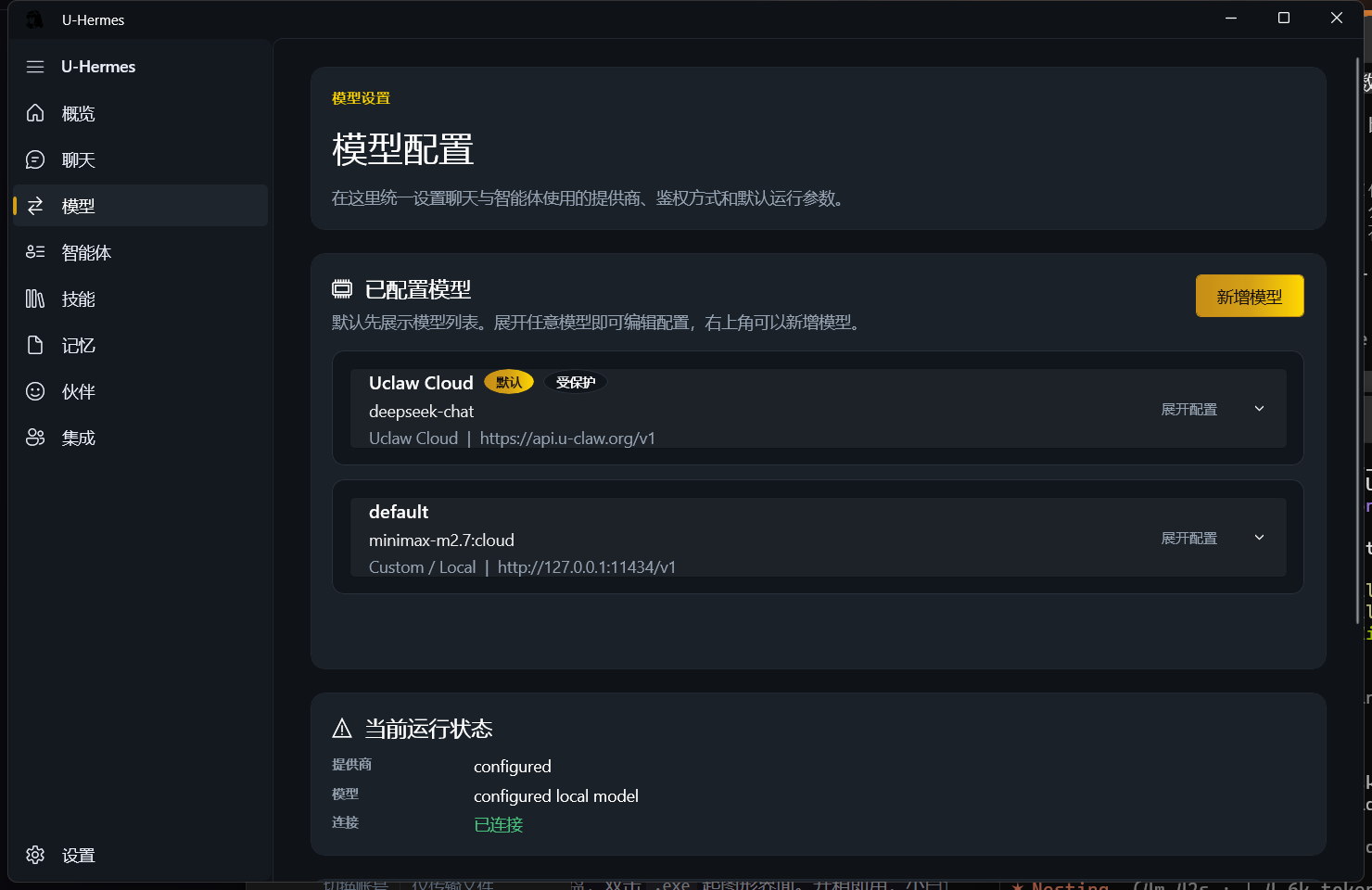
-
02访问充值页面用浏览器打开:
https://api.u-claw.org/recharge?key=<你的 API Key>
或在 U-Hermes "概览"页找充值入口(部分版本提供一键打开按钮)。 -
03选择金额支付宝付款充值页面选金额(10 / 20 / 50 / 100 / 200 元或自定义),点「支付宝充值」,扫码完成付款。
-
04余额到账付款成功后立即到账(一般 < 1 分钟)。回到 U-Hermes "↔ 模型"页面,刷新就能看到新余额。如超过 30 分钟未到账,加微信 hecare888 并发付款截图。
sk-{USB 指纹 SHA256} 格式,由 U 盘硬件计算得出,不是真正的"密钥"。同一根 U 盘换电脑插上,API Key 不变;换 U 盘则 Key 会变(余额绑定 U 盘)。
如果你习惯直接用 API Key(开发者方式)
虾盘云兼容 OpenAI API 格式,可以在 ChatBox / Cherry Studio / 任何 OpenAI 客户端里直接接入:
🔵 接入 DeepSeek
深度求索出品,目前综合能力最强的国产大模型之一。2026-04-24 发布的 V4 系列引入 1.6T 参数旗舰 + 1M 上下文 + 全新稀疏注意力机制,Agent 能力开源第一。API 价格极低(V4-Flash 输入约 ¥1 / 百万 token,缓存命中仅 ¥0.2),新用户注册有免费额度。
申请步骤
-
1注册账号访问 platform.deepseek.com,用国内手机号注册,无需实名认证,1 分钟完成。
-
2领取免费额度新用户注册后系统会自动发放免费额度(具体金额以官网为准,通常够用一段时间)。在「账户余额」页面可以查看。
-
3创建 API Key进入「API Keys」→「创建 API Key」,给 Key 起个名字(方便区分用途),复制生成的 Key 保存好——它只显示一次。
-
4填入 U-HermesU-Hermes → 设置 → 模型 → 添加供应商,填入以下信息,保存。
V4 两个模型怎么选?
| 模型 | 适合场景 | 特点 |
|---|---|---|
| deepseek-v4-flash | 日常聊天、写作、翻译、问答、轻代码任务 | 284B MoE,1M 上下文,单 token FLOPs 仅 V3.2 的 27%,价格便宜,可开思考模式 |
| deepseek-v4-pro | 编程 Agent、复杂推理、企业级任务 | 1.6T 参数旗舰,Agent 能力开源第一,员工内部反馈体验超 Claude Sonnet 4.5 |
🌙 接入 Kimi
月之暗面出品,最大支持 128K tokens 的超长上下文,是处理长文档的最佳选择。把一整本书、一个完整代码仓库丢给它,都能完整分析,不会截断。
申请步骤
-
1注册账号访问 platform.moonshot.cn,手机号注册,新用户有免费额度赠送。
-
2创建 API Key进入「API Key 管理」→「新建 API Key」,复制保存。
-
3填入 U-Hermes添加供应商,填入以下配置:
☁️ 接入通义千问
阿里云出品,国内访问速度最稳定,免费额度较多,支持图片识别(多模态)。如果你已经在用阿里云生态(钉钉、阿里云盘等),通义千问是最自然的选择。
申请步骤
-
1开通阿里云账号访问 dashscope.aliyuncs.com(灵积模型服务),用支付宝或手机号登录/注册阿里云账号。
-
2开通 DashScope 服务首次登录会引导你开通服务,免费,新用户有赠送额度。
-
3创建 API Key在右上角个人头像 →「API-KEY 管理」→「创建新的 API-KEY」,复制保存。
-
4填入 U-Hermes添加供应商,注意 Base URL 格式与其他不同:
💎 接入硅基流动
聚合型 API 平台,一个 Key 可以访问数十个主流开源模型(Qwen、GLM、Llama 等),有多个完全免费的模型,适合预算有限或想测试不同模型的用户。
申请步骤
-
1注册账号访问 siliconflow.cn,手机号注册,新用户赠送 ¥14 免费额度。
-
2获取 API Key登录后进入「API 密钥」→「新建 API 密钥」,复制保存。
-
3填入 U-Hermes添加供应商,填入配置后,在模型名处填写你想用的具体模型。
推荐模型
| 模型名 | 费用 | 适合场景 |
|---|---|---|
Qwen/Qwen2.5-7B-Instruct | 免费 | 日常问答、文字处理 |
THUDM/glm-4-9b-chat | 免费 | 中文对话,清华出品 |
Qwen/Qwen2.5-72B-Instruct | 付费 | 高质量输出,旗舰级别 |
deepseek-ai/DeepSeek-V3 | 付费 | 通过硅基访问 DeepSeek |
🌍 国际模型
ChatGPT(GPT-4o)、Claude、Gemini 等国际模型能力很强,但 API 在国内访问受限,需要代理或中转才能用。
国际模型概览
| 模型 | 出品方 | 特点 | 国内访问 |
|---|---|---|---|
| GPT-4o | OpenAI | 综合能力强,多模态,应用最广 | ❌ 需代理或中转 |
| Claude 3.5 Sonnet | Anthropic | 写作和代码能力顶级,指令遵循准确 | ❌ 需代理或中转 |
| Gemini Pro | 多模态能力强,有免费额度 | ❌ 需代理或中转 | |
| Llama 3 | Meta | 开源,可本地运行,无审查 | ✅ 可通过硅基流动访问 |
方式一:通过虾盘云中转(推荐)
虾盘云支持部分国际模型的中转服务,不需要你自己配代理,直接填入虾盘云的 Base URL 和 Key 就能用。具体支持哪些国际模型,以 api.u-hermes.org 实际显示的模型列表为准。
方式二:自己申请 + 配代理直连
如果你已有代理环境,也可以直接申请官方 API Key 使用,费率更透明,但需要国际支付方式(信用卡)。
| 模型 | 申请地址 | Base URL | 支付方式 |
|---|---|---|---|
| GPT-4o | platform.openai.com | https://api.openai.com/v1 | 国际信用卡 |
| Claude | console.anthropic.com | https://api.anthropic.com/v1 | 国际信用卡 |
| Gemini | aistudio.google.com | https://generativelanguage.googleapis.com/v1beta/openai | 有免费额度 |
💻 本地模型(Ollama)
使用 Ollama 在本机运行 AI 模型,数据完全不上网,适合处理公司内部文件、个人隐私内容等敏感场景。缺点是需要一定的显卡或内存配置,速度比云端模型慢。
硬件要求参考
| 模型规模 | 最低配置 | 推荐配置 |
|---|---|---|
| 7B 模型(如 qwen2.5:7b) | 8GB 内存 / 集成显卡 | 16GB 内存 / 独立显卡 |
| 14B 模型 | 16GB 内存 + 独显 | 32GB 内存 + 8GB 显存 |
| 70B 模型 | 需要高端 GPU | A100/4090 级别 |
安装步骤
填入 U-Hermes
推荐中文模型
| 模型 | 下载命令 | 适合配置 |
|---|---|---|
| Qwen2.5 7B(推荐入门) | ollama pull qwen2.5:7b | 8GB+ 内存 |
| Qwen2.5 14B | ollama pull qwen2.5:14b | 16GB+ 内存 |
| GLM4 9B | ollama pull glm4:9b | 16GB+ 内存 |
| DeepSeek R1 8B(蒸馏版) | ollama pull deepseek-r1:8b | 16GB+ 内存(注:本地版仍是 R1 蒸馏,云端 R1 已升级为 V4-Flash 思考模式) |
🧰 技能库说明
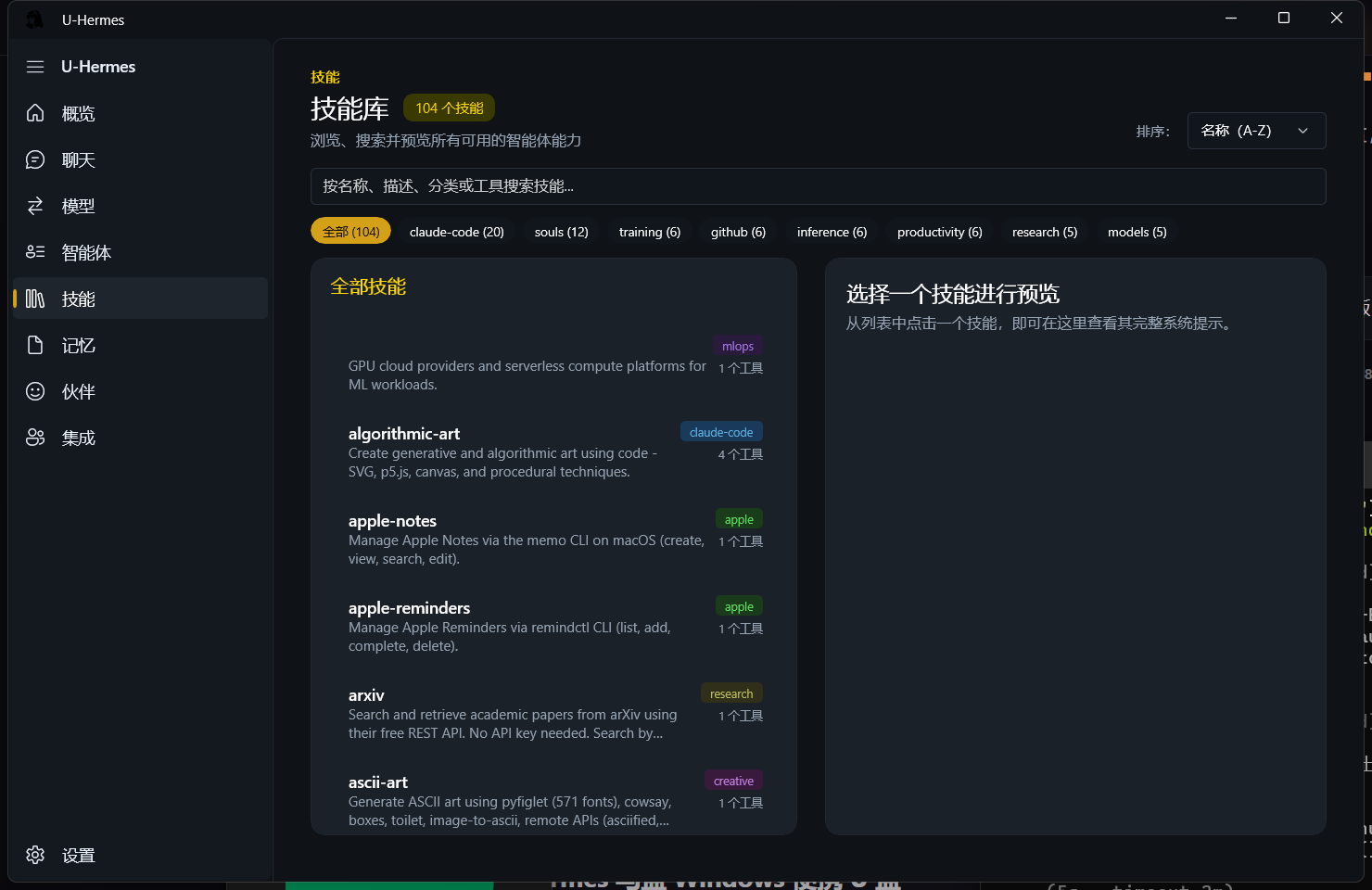
技能(Skill)是 U-Hermes 的能力扩展——每个技能是一个独立功能包,让 AI 从只会聊天变成能真正执行任务。U-Hermes 出厂预装 104 个技能,按分类组织,开箱即用。
技能怎么用
技能是 自动调用 的——你只要正常聊天,AI 会根据问题自动选择合适的 Skill。比如:
- 说"画一个流程图" → AI 调
diagramming技能生成 Mermaid / SVG - 说"读这个 PDF 总结一下" → AI 调
pdf-extract技能解析 - 说"看下我 Apple Notes 里关于会议的笔记" → AI 调
apple-notes技能查询(仅 macOS) - 说"训练一个小模型" → AI 调
mlops/training系列技能给方案
你不需要记住技能名字,AI 会自己挑。但可以在「📚 技能」页面浏览全部 104 个技能,或者关掉不想用的(比如不需要 macOS 相关的可以关掉 apple/ 分类)。
出厂预装的 104 个技能(按分类)
| 分类 | 技能数 | 用途示例 |
|---|---|---|
| claude-code | 20 | 编程:feature-dev、code-review、commit-commands、frontend-design、security-review 等 |
| souls | 12 | 预设 AI 人格:助理、研究员、程序员、写手等不同性格的系统提示词模板 |
| training | 6 | ML 模型训练:unsloth、lora-fine-tuning、weights-and-biases 等 |
| github | 6 | GitHub 操作:查 issue / PR / 写 commit message / 读 repo |
| inference | 6 | 推理引擎:vllm、tensorrt-llm、gguf-quantization 等 |
| productivity | 6 | 办公:email、calendar、apple-reminders、note-taking 等 |
| research | 5 | 学术:arxiv 搜索、论文读取、参考文献整理 |
| models | 5 | 模型推荐:根据任务推荐合适的开源/商业模型 |
| creative | — | 创意:algorithmic-art、ascii-art、storyboard、diagramming |
| data-science | — | 数据:xlsx 处理、tabular 分析、chart 生成、 visualization |
| — | 邮件:lark-mail、smtp 发送、imap 读取 | |
| media | — | 多媒体:video-editor、video-summary、tts、audio-transcribe |
| mlops | — | ML 工程:cloud(modal)、evaluation(lm-eval-harness)、deployment |
| devops | — | 运维:docker、k8s、ci/cd、aws、alibabacloud 系列 |
| apple | — | macOS 专属:apple-notes、apple-reminders、findmy、imessage |
| autonomous-ai-agents | — | 智能体框架:claude-code、codex、hermes-agent、opencode 系列接入 |
| mcp | — | MCP 协议工具集成(Model Context Protocol) |
| diagramming | — | 画图:mermaid、graphviz、draw.io 风格图表 |
| gifs / gaming / leisure | — | 娱乐工具 |
| red-teaming | — | 安全测试相关 |
claude-code (20))只看那一类。
技能从哪里来?
U-Hermes 内置(默认)
出厂预装 104 个 Skill,覆盖大部分日常场景,无需手动安装。
开箱即用NousResearch 官方
跟着 hermes-agent 上游一起发布的核心技能,接口稳定、官方维护、测试覆盖 80%+。新版本随 hermes-agent 自动更新。
github.com/NousResearch/hermes-agenthermes.org.cn 社区
Hermes 中文社区维护的认证技能 + 社区贡献技能,含中文文档、安全审核、提交流程。
hermes.org.cn/zh/market自己写技能
放一个 SKILL.md 到 data\hermes-cs\skills\my-skill\,按 frontmatter 协议描述输入输出,下次启动 AI 就能用。
技能管理 CLI(开发者)
U-Hermes 桌面版的"技能"页提供图形管理。如果你装了开源版 hermes-agent,也可以用命令行管理:
📦 安装新技能
虾盘预装 104 个技能已够日常使用。如果想装新技能,按以下方式操作:
方式一:从文件夹安装(最简单)
U-Hermes 启动时会扫描 data\hermes-cs\skills\ 目录,每个子文件夹就是一个 Skill。
-
1下载或编写技能从 NousResearch/hermes-agent、hermes.org.cn 中文社区 或 ClawHub 下载技能源码,每个技能是一个含
SKILL.md的文件夹。 -
2放入 skills 目录把技能文件夹(如
my-weather-skill\)整个复制到 U 盘的U-Hermes\data\hermes-cs\skills\下。 -
3重启 U-Hermes关掉 U-Hermes 主窗口,重新双击
Launch U-Hermes.cmd启动。在「📚 技能」页就能看到新技能。 -
4配置 API Key(如需要)部分技能需要 API Key(如 GitHub、Tavily),按 SKILL.md 里的说明填到环境变量或 config.yaml 里。
方式二:CLI 命令(开源版 hermes-agent)
如果你额外装了开源 pip install hermes-agent,可以用 CLI 安装:
SKILL.md 文件长什么样
最简 SKILL.md 模板:
SKILL.md 和源码,特别留意它会读什么环境变量、跑什么命令。NousResearch 官方技能(在 hermes-agent repo 里的)安全可信,社区贡献技能要自己审一遍。
⏰ 定时任务
U-Hermes 内置 schedule_cron 工具,可以让 AI 按时间表自动执行任务。比如:每天早上 8 点总结今日新闻、每小时检查 GitHub Issue、每周生成工作周报。
怎么创建定时任务
直接在「💬 聊天」页跟 AI 说就行,AI 会调用 schedule_cron 工具创建任务。例如:
AI 会自动:① 解析时间(cron 表达式 0 8 * * *)② 把任务存到 data\hermes-cs\tasks\ ③ 后台 ScheduleCron 服务到点触发。
输出方式
U-Hermes 内置 send_message 工具,定时任务结果可以推到:
- Telegram / Discord(C# 原生网关,桌面应用内置)
- Slack / WhatsApp / Matrix / Webhook(需要装 hermes-agent,详见「集成」页)
- Email(如果启用了 email skill)
- 不输出,只把结果保存到
data\hermes-cs\transcripts\,下次进 AI 自己回顾
实用任务示例
| 任务名称 | 触发时间 | 提示词示例 |
|---|---|---|
| 每日新闻摘要 | 每天 8:00 | 搜索今天的科技新闻,总结5条最重要的,每条不超过50字 |
| 工作周报提醒 | 每周五 17:00 | 提醒我填写本周工作周报,并给出周报模板 |
| 天气播报 | 每天 7:30 | 查询【你的城市】今天和明天的天气,给出穿衣建议 |
| GitHub Issue 巡查 | 每天 9:00 | 查看我的 GitHub 仓库今天有哪些新 Issue 和 PR,列出摘要 |
| 学英语打卡 | 每天 21:00 | 给我出一道英语写作练习题,难度中等,给出参考答案 |
🤖 平台接入
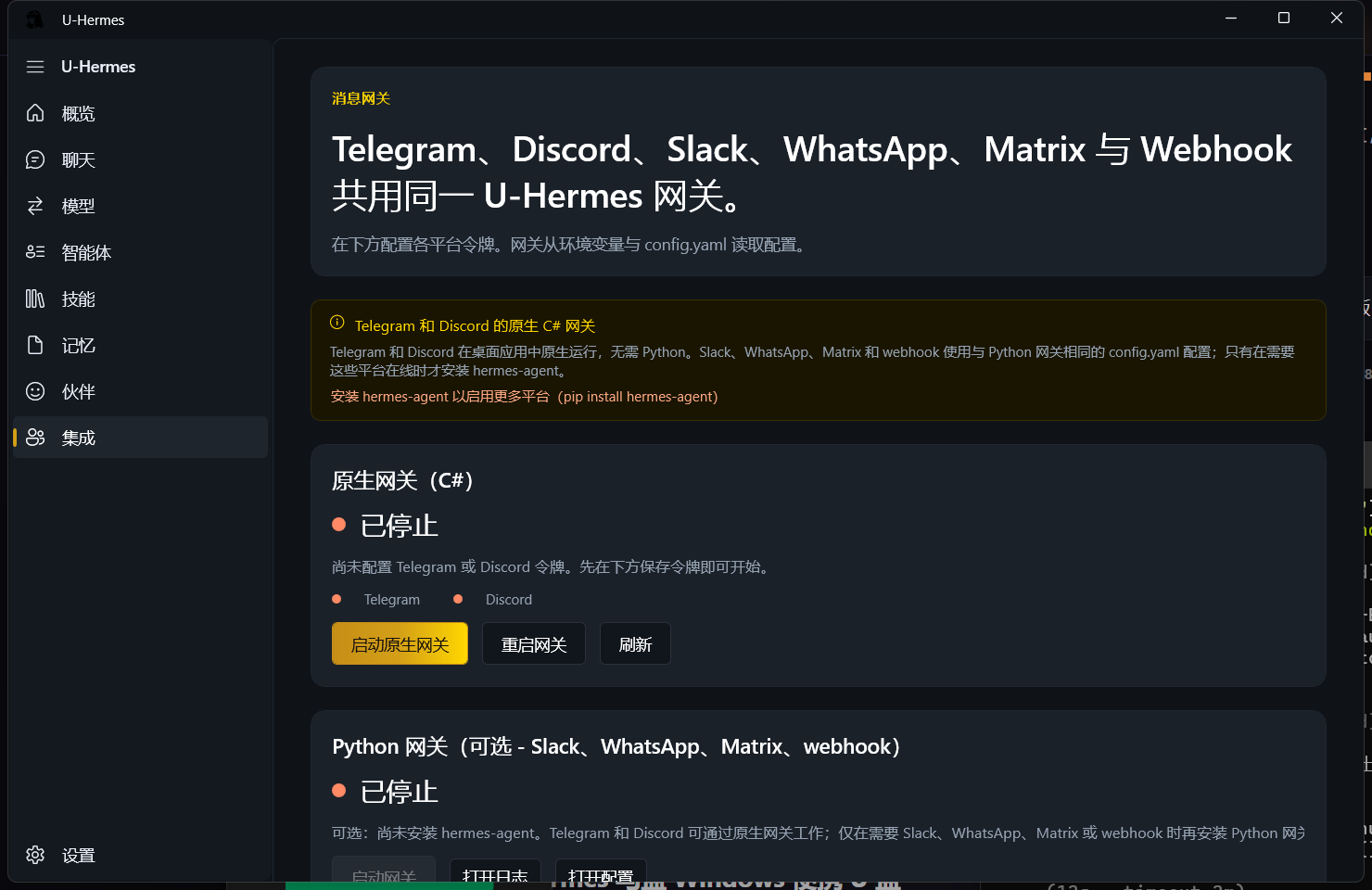
U-Hermes 支持 6 个消息平台共用同一网关:Telegram、Discord、Slack、WhatsApp、Matrix、Webhook。配置后 AI 就能在对应平台里收发消息,作为聊天机器人服务。
两种网关分工
原生网关(C#)
桌面应用内置,无需任何额外安装。支持 Telegram 和 Discord 两个平台。配 token 后点"启动原生网关"即可工作。
推荐Python 网关(可选)
仅在需要 Slack / WhatsApp / Matrix / Webhook 时才需要。需要先 pip install hermes-agent,配置文件与原生网关共用 config.yaml。
通用流程
- 在对应平台拿到 bot token(详见下面各平台教程)
- U-Hermes 主界面 → 左侧「👤 集成」
- 在 Telegram 或 Discord 行的输入框粘贴 token,点"保存"
- 点"启动原生网关"按钮,状态从橙色"已停止"变成绿色"运行中"
- 在对应平台给 bot 发消息,AI 就会回复
✈️ Telegram Bot 接入
Telegram 是最容易接入的平台,2 分钟搞定。
1. 创建 Bot(@BotFather)
- 在 Telegram 搜索
@BotFather,开始对话 - 发送
/newbot命令 - 按提示输入 bot 名字(如
My Hermes Bot)和用户名(必须以_bot结尾,如my_hermes_bot) - BotFather 返回一段 token,形如
1234567890:ABCdefGhIJKlmNOPqrstuVWXyz,复制保存
2. 在 U-Hermes 配置
- 主界面 → 左侧「👤 集成」
- 找到 Telegram 行,token 输入框粘贴刚才复制的 token
- 点"保存令牌"
- 点"启动原生网关",等几秒变成绿色"运行中"
3. 测试
在 Telegram 找到你刚创建的 bot(搜用户名如 @my_hermes_bot),发送 /start 然后随便问个问题。AI 应该几秒内回复。
api.telegram.org。配 Clash / V2Ray 全局代理后即可。
🎮 Discord Bot 接入
Discord bot 适合接入游戏社区、开发者群、海外团队。
1. 创建 Application
- 访问 Discord Developer Portal → 登录
- 点 New Application,输入名字(如
Hermes Bot)→ Create - 左侧 Bot → 在 Token 区点 Reset Token → 确认 → 复制 token(只显示一次!)
- 开启需要的 Privileged Gateway Intents:Message Content Intent 必须打开
2. 邀请 Bot 到服务器
- 左侧 OAuth2 → URL Generator
- Scopes 选
bot - Bot Permissions 选
Send Messages+Read Message History - 复制底部生成的 URL,浏览器打开 → 选你的服务器 → Authorize
3. 在 U-Hermes 配置
- 主界面 → 左侧「👤 集成」
- 找到 Discord 行,粘贴 token,点保存
- 点"启动原生网关",等绿灯
- 在 Discord 服务器@bot 或私聊,AI 会回复
💼 提示词库 · 办公场景
以下提示词可以直接复制使用,把【】里的内容替换成你的实际情况。
📧 邮件撰写
📝 会议纪要整理
📊 工作周报生成
🎯 方案策划框架
💻 提示词库 · 编程场景
用 AI 辅助编程时,给的上下文越具体,回答越准确。以下是经过验证的高效提问方式。
🔍 解释代码
🐛 Debug 排查
✍️ 写单元测试
✍️ 提示词库 · 内容创作
适合写公众号、小红书、短视频文案等内容场景。
📱 小红书爆款笔记
📢 公众号文章
🌱 提示词库 · 日常生活
✈️ 旅行攻略
💊 健康咨询(预筛查用)
🚀 高级提问技巧
掌握这几个技巧,AI 的回答质量会显著提升。
① 给 AI 设定角色
在提问开头加上角色设定,AI 会以该角色的视角和专业度回答。
② 要求结构化输出
明确告诉 AI 你想要什么格式,避免一大段文字难以阅读。
③ 迭代修改,不要重新开始
AI 的第一次回答往往不是最好的,用这些指令持续优化:
「修改第2点」
只改某一部分,其余保持不变。
「缩短到100字」
让 AI 精简,去掉废话。
「换一个角度」
如果不满意,让 AI 重新想。
「展开第3条」
对某个点深入讲解。
「更口语化一些」
调整语气,更符合你的风格。
「给我3个版本」
让 AI 提供多个选项对比。
④ 追问而不是重问
同一个对话里,AI 会记住上下文。不需要把问题重复一遍,直接追问更高效:
🔀 多模型策略
U-Hermes 支持同时配置多个模型,对话时随时切换。用好这一点,可以大幅提升效果、降低成本。
按任务类型分配模型
| 任务类型 | 推荐模型 | 原因 |
|---|---|---|
| 日常聊天、随手提问 | DeepSeek V4-Flash / 通义千问 Turbo | 响应快,费用低,够用 |
| 写长文章、做深度分析 | DeepSeek V4-Flash / 通义千问 Plus | 1M 上下文,输出质量稳定 |
| 数学题、逻辑推理、代码分析 | DeepSeek V4-Flash(开思考模式)/ V4-Pro | 开思考模式即替代旧 R1,复杂任务用 Pro |
| 分析 PDF、分析大量代码 | Kimi 128K | 超长上下文,内容不截断 |
| 识别图片内容 | 通义千问 Plus(多模态) | 阿里多模态支持最好 |
| 敏感/隐私内容处理 | 本地 Ollama 模型 | 数据不出本机 |
| 高频调用、测试用途 | 硅基流动免费模型 | 有完全免费的模型,省钱 |
实用技巧:两个模型交叉验证
对于重要的判断或分析(比如合同条款、投资决策、技术方案),可以把同一个问题发给两个不同模型,对比它们的答案。两个模型都同意的结论更可靠,有分歧的地方值得重点关注。
成本控制:按用量选模型
极低成本
通义千问 Turbo:¥1.8/百万 token
适合高频简单问答
均衡选择
DeepSeek V4-Flash:¥1/百万 token
1M 上下文,质量和成本的最佳平衡
高质量输出
DeepSeek V4-Pro / Kimi Plus
编程 Agent / 重要任务才用,贵但值
🖥️ 服务器部署 / 长期在线
U-Hermes 桌面版本身是 Windows 桌面应用(基于 WinUI 3 + .NET 10),需要 Windows 桌面环境跑,不能直接部署到 Linux VPS。如果你需要让 Telegram / Discord bot 24 小时在线,有两个方案:
方案 1:本地 Windows 一直开机
最简单的方式——把一台 Windows 电脑(或迷你主机)一直开着,U 盘插上、U-Hermes 后台运行。
-
1用闲置 Windows 主机或迷你主机NUC、Beelink 等小主机功耗低(5-10W),24 小时电费一年也就几十元。
-
2设开机自启把
Launch U-Hermes.cmd的快捷方式放到shell:startup(按 Win+R 输入这条命令打开启动文件夹)。开机后 Hermes 会自动启动。 -
3关闭 Windows 自动休眠设置 → 系统 → 电源和睡眠 → 屏幕和睡眠都设为"从不"。
-
4系统托盘最小化启动后点窗口右上角"最小化",Hermes 会缩到托盘继续跑后台 agent。
方案 2:开源版 hermes-agent(Linux VPS)
如果你有 Linux 经验,可以装开源的 hermes-agent CLI 到 Linux VPS 上,**功能上等价于 U-Hermes 桌面版的 Agent 部分**(不带桌面 GUI 和 Skills 浏览界面,但聊天、工具调用、Telegram/Discord bot 都可用):
详细教程见 u-hermes/linux 仓库(开源版)。
🛠️ 故障排查
按问题类型快速定位,点击卡片跳转到对应解答。
启动类问题
程序打不开、弹出安全警告、被杀毒软件拦截、Gateway 连接失败一直转圈
模型类问题
AI 不回复、API key 错误、403 / fetch failed、No API key found
充值类问题
充值没到账、余额查询、支付宝扣款但未入账
网络类问题
代理设置、国际模型访问、VPN 配置、403 / fetch failed
平台接入类问题
Telegram bot 不回复、Discord 连接失败、原生网关启动失败
数据类问题
升级后配置丢失、换电脑数据迁移、U 盘拔掉后数据在哪
❓ 常见问题
遇到问题先看这里,90% 的问题有现成答案。
双击完全没反应:右键 → 「以管理员身份运行」。
被杀毒软件拦截:在 360/火绒/Windows Defender 里把 U-Hermes 目录加入信任/白名单,再重新运行。
提示缺少运行库:运行 U 盘 tools/ 目录下的
VC_redist.x64.exe 安装运行库,再重试。还是不行:运行 tools/ 里的
检测系统环境.bat,把输出结果发给微信 hecare888,我们帮你诊断。
1. 模型是否配置:设置 → 模型,确认有至少一个模型处于启用状态(开关是绿色)。
2. API Key 是否填写:点击模型名称,查看 API Key 是否为空或格式错误(Key 不能有多余空格)。
3. API Key 是否有余额:去对应平台(如 platform.deepseek.com)登录查看账户余额。
4. 网络是否正常:如果用的是国际模型(OpenAI、Claude),需要开启代理。
但好处是:拔下来插到另一台 Windows 电脑上,所有配置、聊天记录、激活状态完整保留(数据全在 U 盘的
U-Hermes\data\ 目录)。不想插 U 盘的解决方案:用开源版 hermes-agent 装到电脑本地(pip / Linux),自己配 API Key,但是激活、Skills 浏览等图形功能没有。
Mac / Linux 用户的方案:装开源版
pip install hermes-agent,所有 Agent / 工具 / Telegram-Discord-Slack-Matrix-WhatsApp 网关功能都可用,只是没有桌面图形界面(用浏览器访问 http://127.0.0.1:8642 操作)。或者:U 盘上的 U-Claw 同盘姊妹应用(Electron 跨平台 GUI)支持 Mac,可以用它先顶一下。
1. 是否用「去充值」按钮跳转到充值页面后付款(直接转账到个人账号不会自动到账)。
2. 支付宝付款是否成功(查看支付宝账单确认扣款)。
如果确认付款成功但超过 30 分钟未到账,联系微信 hecare888,提供付款截图。
· U-Hermes 本身运行在本地,不向任何第三方服务器发送你的对话记录。
· 对话内容会发给你选择的 AI 模型 API(如 DeepSeek、通义千问),受对应平台的隐私政策约束。
· 如果需要完全不上网,使用本地 Ollama 模型,数据完全不出本机。
· 公司网络有限制的情况,请先咨询 IT 部门。
U-Hermes 的优势:① 可以同时用 DeepSeek、Kimi、通义千问等多个模型;② 可以安装技能插件,让 AI 执行实际任务;③ 可以接入飞书/QQ/Telegram 等平台;④ 数据存在本地,更私密;⑤ 国内访问无需代理(使用国内模型时)。
1. U-Hermes 是否在运行:打开浏览器访问
http://127.0.0.1:18789,如果打不开说明服务没启动。2. Webhook 地址是否可访问:飞书需要从外网访问你的 U-Hermes,本机运行时需要内网穿透(frp/ngrok)。
3. 事件订阅是否验证通过:回到飞书开放平台,检查事件订阅的状态是否显示「验证成功」。
4. 权限是否全部开通:确认 im:message、im:message:send_as_bot 权限都已开启。
普通安装用户:在终端执行
npm update -g openclaw,然后重启服务。
1. 检查杀毒软件是否拦截:360、火绒、Windows Defender 可能静默拦截 Gateway 进程。进入杀毒软件的"信任区"或"白名单",把 U-Hermes 目录整个加入信任,再重新启动。
2. 重新拷贝 U 盘文件:如果 U 盘曾强制拔出或传输中断,程序文件可能已损坏。重新完整拷贝 U 盘数据覆盖原文件后再试。
3. 临时关闭杀毒再试:如无法确认是哪个软件拦截,可暂时完全关闭杀毒软件,启动成功后再加白名单。
1. 检查代理 / Tun 模式:若本机开着 VPN 或代理(尤其 Tun 全局模式),国产 API 请求可能被错误走代理,导致 403。先暂时关闭代理再试。
2. 国产模型无需代理:DeepSeek、通义千问、Kimi、硅基流动等直连即可,建议优先使用预装的国产模型。
3. 国际模型需要代理:OpenAI、Claude 等在国内需开启代理,且代理须能访问对应域名。
2. 卸载重装后报此错:旧配置文件可能残留冲突数据。删除
data/.openclaw/openclaw.json,重启后重新配置 API Key。3. Key 格式是否正确:复制 Key 时不要带多余空格或换行;也可直接使用虾盘云,无需配置任何 Key。
📞 联系与支持
安装遇到问题、教程看不懂、想定制技能、需要批量授权?随时找我们,通常 24 小时内回复。
联系方式

微信扫码添加
常见支持场景
安装问题
安装脚本报错、控制台打不开、AI 没有回复——截个图发给我,通常能快速定位原因。
使用咨询
不知道怎么配置模型、平台接入不会弄、想实现某个自动化场景——可以直接问,描述你的需求。
企业/团队采购
团队多人使用、需要统一部署、批量采购虾盘——联系微信 hecare888 咨询团队方案和价格。
定制开发
需要定制技能、特定平台接入、二次开发——说明需求,我们评估可行性和报价。
反馈问题前,先备好这些信息
能帮我们更快定位问题: